

Tanya AI tentang page ini
 ChatGPT
 Claude
 Perplexity
 Google AI Mode
 Microsoft Copilot
 Grok
 Mistral Le Chat
Tambah pengguna admin atau staf
Setiap admin atau staf patut ada akaun pengguna sendiri dalam Beri Salam console. Jangan kongsi satu akaun antara beberapa orang.
Tambah pengguna
Bahagian bertajuk “Tambah pengguna”Buat langkah ini dalam Beri Salam console.
-
Klik Profile → Users.
-
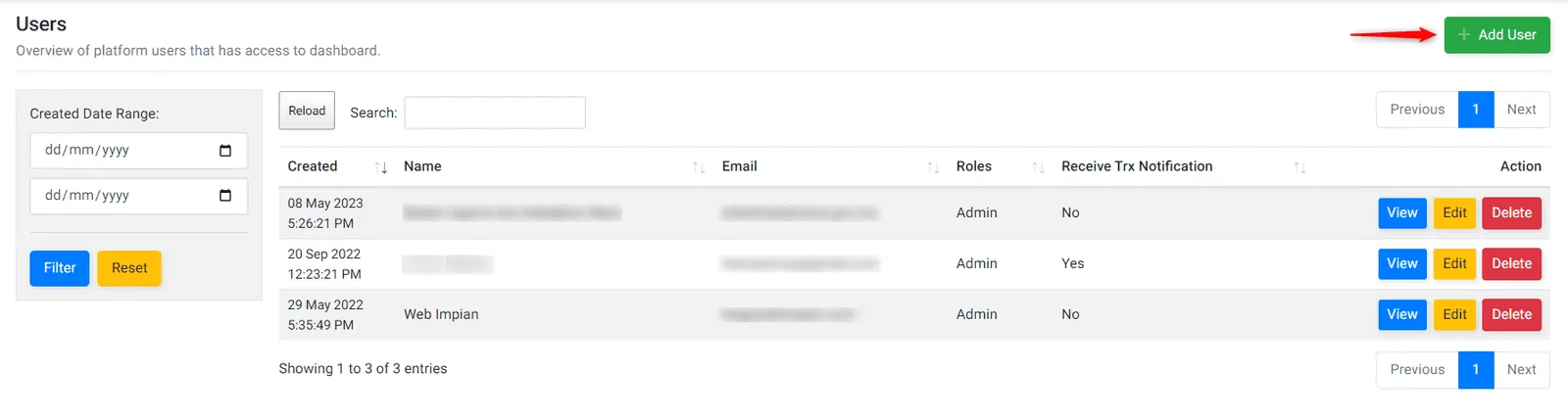
Klik Add User.
-
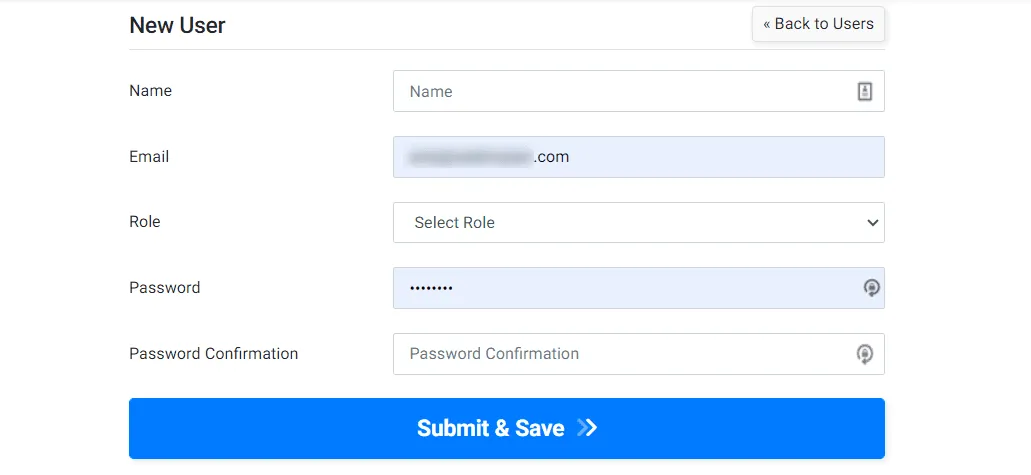
Pada page New User, isi medan dalam jadual di bawah.
-
Klik Submit & Save.
Medan dalam borang New User:
| Medan | Keterangan |
|---|---|
| Name | Nama pengguna. Wajib diisi. |
| Alamat e-mel untuk log masuk. Wajib diisi. Setiap pengguna dalam organisasi perlu ada e-mel yang berbeza. | |
| Role | Pilih admin atau staff. |
| Transaction Notification | Hanya muncul jika anda memilih admin. On-kan Receive transaction notification jika pengguna ini perlu menerima e-mel untuk setiap transaksi. |
| Password | Password pertama pengguna, sekurang-kurangnya 6 aksara. |
| Password Confirmation | Password yang sama sekali lagi. |
Ubah atau padam pengguna
Bahagian bertajuk “Ubah atau padam pengguna”Page Users menunjukkan semua pengguna yang boleh masuk ke console. Lajur Roles menunjukkan peranan setiap pengguna, dan lajur Receive Trx Notification menunjukkan sama ada pengguna itu menerima e-mel transaksi.
Untuk mengubah atau memadam pengguna, ikut langkah ini.
- Klik Profile → Users.
- Cari pengguna dalam senarai. Anda boleh menggunakan kotak Search, atau pilih tarikh dalam Created Date Range dan klik Filter.
- Dalam lajur Action, klik salah satu butang ini:
- View untuk melihat butiran pengguna.
- Edit untuk mengubah nama, e-mel, peranan atau password. Klik Submit & Save selepas itu.
- Delete untuk memadam pengguna. Console meminta anda mengesahkan dahulu.
Selepas itu
Bahagian bertajuk “Selepas itu”Beritahu pengguna alamat log masuk dan password pertama melalui saluran yang selamat. Pengguna boleh tukar password selepas log masuk.
Adakah artikel ini membantu?
Terima kasih atas maklum balas anda.
Maaf, artikel ini tidak membantu.