

Tanya AI tentang page ini
 ChatGPT
 Claude
 Perplexity
 Google AI Mode
 Microsoft Copilot
 Grok
 Mistral Le Chat
Tetapkan pilihan bayaran borang
Payment Options ialah tetapan bayaran untuk satu borang derma. Di sini anda boleh memilih saluran bayaran, mengenakan caj payment gateway kepada penderma, dan mengaktifkan sumbangan berulang serta pindahan bank manual.
Buka Payment Options
Bahagian bertajuk “Buka Payment Options”Ikut langkah ini dalam Beri Salam console.
-
Klik Donations → Forms.
-
Cari borang anda, kemudian klik Edit.
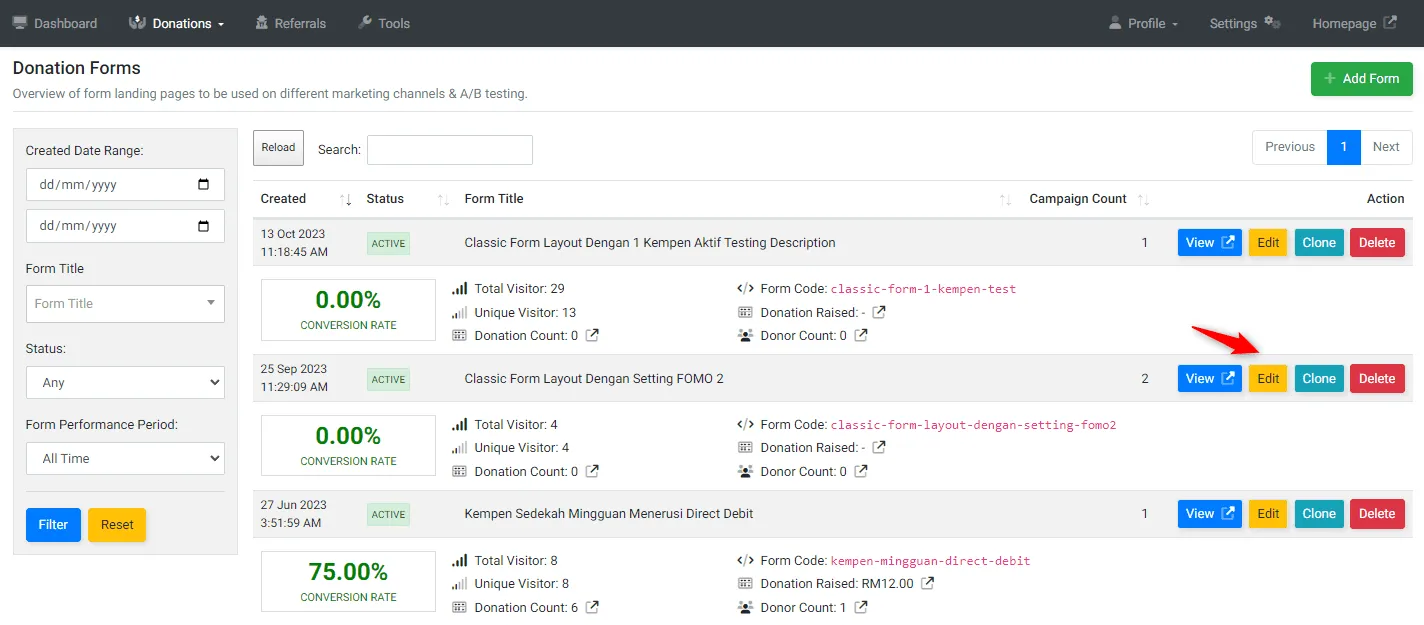
-
Skrol ke bawah ke Additional Settings.
-
Klik Payment Options.
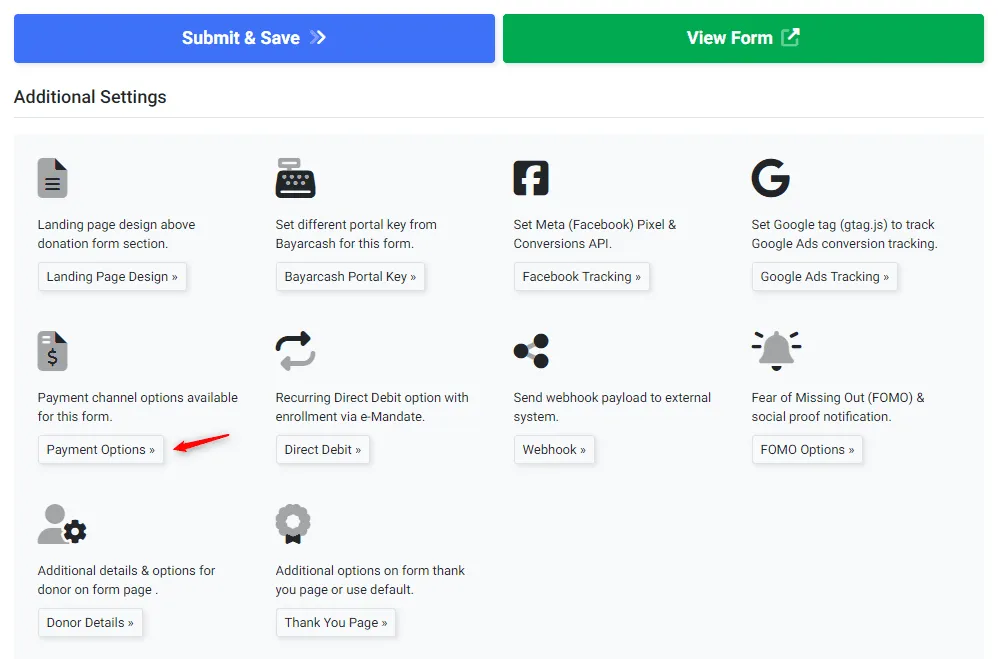
Ini bahagian dalam page Payment Options:
| Medan | Keterangan |
|---|---|
| Payment Channels | Saluran bayaran untuk borang ini, contohnya FPX dan DuitNow QR. Anda boleh pilih lebih daripada satu. |
| Payment Gateway Fees | Caj payment gateway yang dikenakan kepada penderma, untuk setiap saluran bayaran. |
| Recurring Transaction | Sumbangan berulang, dengan kekerapan, hari mula dan notifikasi. |
| Manual Bank Transfer | Penderma membayar terus ke akaun bank organisasi anda. |
Saluran dalam senarai Payment Channels bergantung pada akaun Bayarcash yang disambungkan.
Kenakan caj payment gateway kepada penderma
Bahagian bertajuk “Kenakan caj payment gateway kepada penderma”Pilih saluran dalam Payment Channels dahulu. Kemudian ikut langkah ini dalam page Payment Options.
-
On-kan Impose payment gateway fees to donor. Satu baris caj dipaparkan untuk setiap saluran yang dipilih.
-
Untuk setiap saluran, masukkan caj dalam Fixed Amount (RM), Percentage (%) atau kedua-duanya.
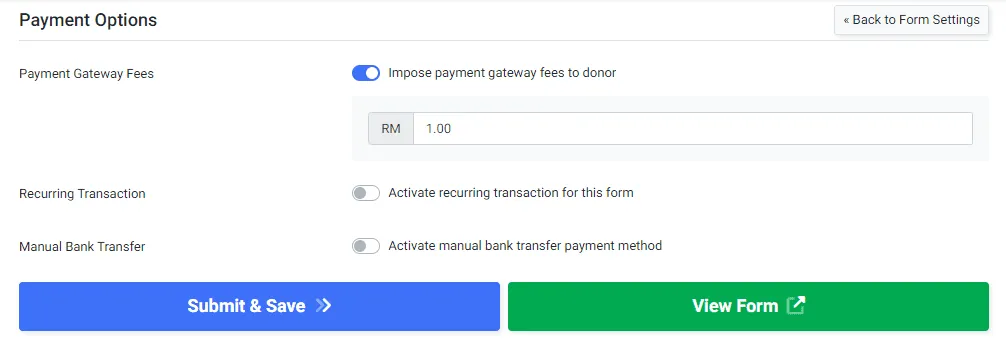
-
Klik Submit & Save.
Masukkan caj yang sama dengan caj sebenar payment gateway anda untuk saluran itu.
Aktifkan sumbangan berulang
Bahagian bertajuk “Aktifkan sumbangan berulang”Ikut langkah ini supaya penderma boleh menyumbang secara berulang, contohnya setiap bulan.
- On-kan Activate recurring transaction for this form.
- Isi tetapan sumbangan berulang. Lihat jadual di bawah.
- Klik Submit & Save.
Ini tetapan sumbangan berulang:
| Medan | Keterangan |
|---|---|
| Recurring Transaction Frequency | Daily, Weekly atau Monthly. |
| Transaction Day Start On | Hari mula untuk Weekly, contohnya Monday. |
| Transaction Date Start On | Tarikh mula setiap bulan untuk Monthly, antara 1st dan 28th. |
| Recurring Transaction Notification Schedule Time | Masa notifikasi dihantar kepada penderma. |
| Maximum Frequency | Bilangan maksimum transaksi. Masukkan 0 untuk sumbangan berulang tanpa had. |
| Recurring Transaction SMS Notification | On-kan Activate SMS notification for recurring transaction, kemudian tulis mesej dalam SMS Content for Recurring Transaction Notification. |
Jika borang ini sudah ada mandat Direct Debit, anda tidak boleh mengubah Activate recurring transaction for this form.
Aktifkan pindahan bank manual
Bahagian bertajuk “Aktifkan pindahan bank manual”Tambah akaun bank organisasi anda dahulu. Lihat Tambah akaun bank. Kemudian ikut langkah ini.
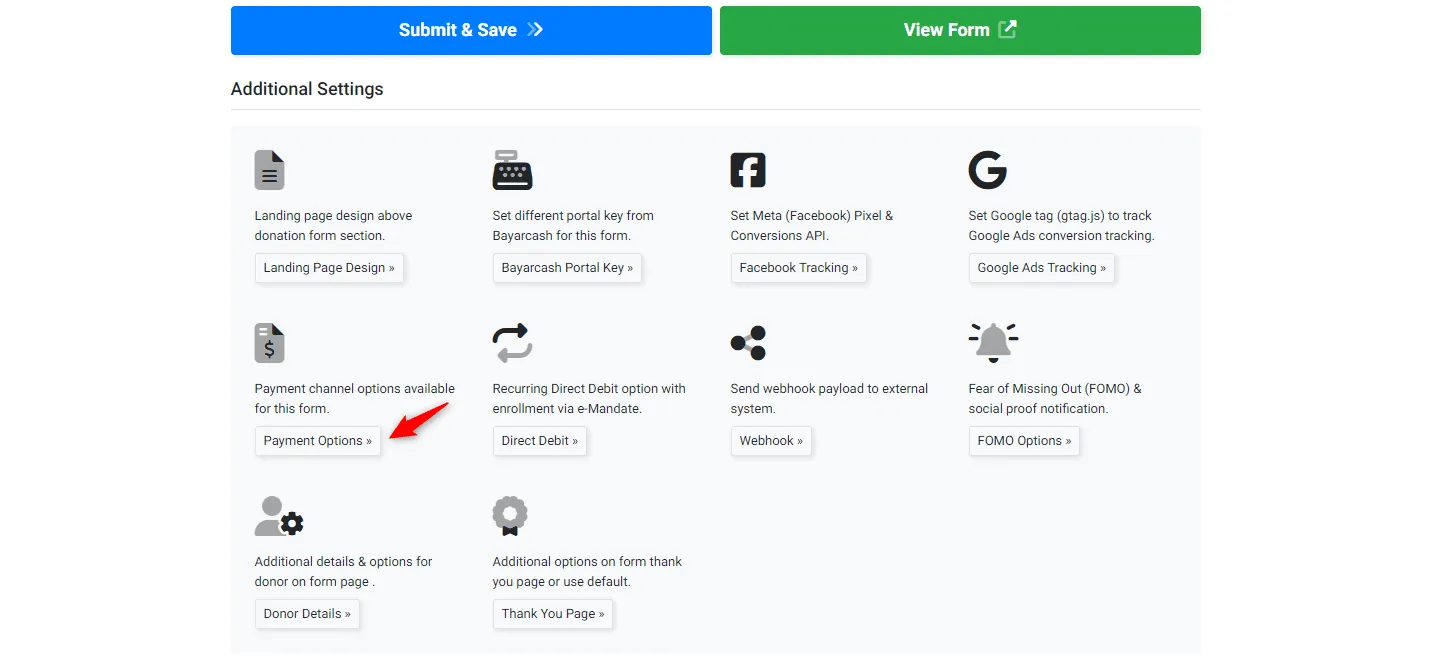
-
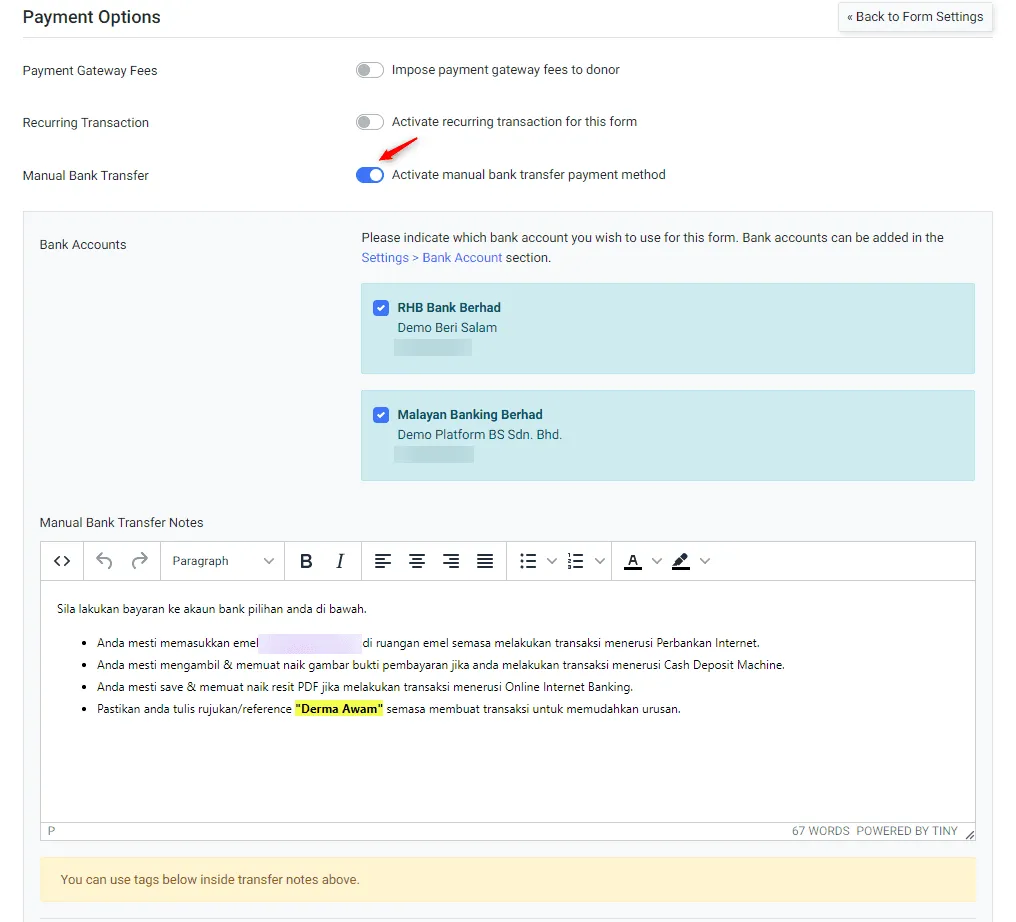
On-kan Activate manual bank transfer payment method.
-
Dalam Bank Accounts, tandakan akaun bank yang hendak dipaparkan pada borang.
-
Tulis arahan untuk penderma dalam Manual Bank Transfer Notes. Pilihan.
-
Klik Submit & Save.
-
Klik View Form untuk melihat hasilnya.
Dalam Manual Bank Transfer Notes, anda boleh menggunakan tag ini. Beri Salam menukar setiap tag kepada nilai sebenar:
| Tag | Nilai |
|---|---|
#organisation_name# |
Nama organisasi |
#organisation_owner# |
Pemilik organisasi (orang yang diberi kuasa) |
#organisation_phone_no# |
Nombor telefon organisasi |
#organisation_email# |
E-mel organisasi |
#amount# |
Amaun transaksi |
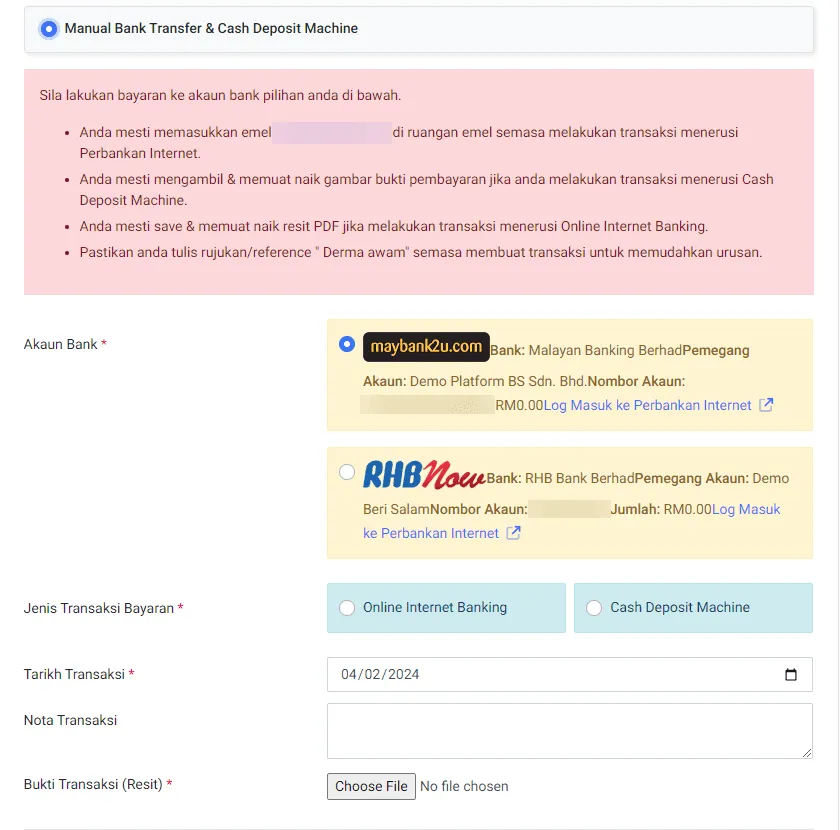
Penderma yang memilih pindahan bank manual mengisi tarikh transaksi dan memuat naik bukti pembayaran.
Adakah artikel ini membantu?
Terima kasih atas maklum balas anda.
Maaf, artikel ini tidak membantu.